Android Mobile Me Software Kaise Dale – Complete Guide In Hindi
Hello dosto Helps In Hindi me Aap ka Swagath hai. Aur aaj hum log blogging se hath kar kuch interesting tropic ke upper baat karege. Ji haa dosto aaj hum log janege ki Android Mobile Me Software Kaise Dale. Dosto Hum log jab bhi kisi service centre ya phir shop par. Apne mobile me software dalwane ke liye ya phir kisi aur karan se jate hai. To waha Flashing aur Stock Rom ka naam jarur sunne ko milta hai. Ish liye hum log sab se pahle janege. Flashing kya hota hai? Aur Rom kya hota hai?
Actually mobile me software dalne ki process ko hi flashing kahte hai. To chaliye hum log aur acche se flashing aur rom ke bare me janne ki kosis karte hai.
Flashing Kya Hota Hai?
Kisi bhi mobile phone me software se related Problems ko solve karne ke liye flashing ki jati hai. Taki phone se purana software remove ho kar new install ho jaye. Asha karta hu ab app ko samajh me aa gaya hoga ki. Kisi bhi mobile phone ke Operating System (OS) ko Reinstall karna hi flashing kahlata hai. Flashing karne se phone me pahle se install OS software ki jagah new OS Software install ho jata hai. Jis ke karan mobile phone me software se related sari problems bhi solve ho jati hai.
Rom Kya Hota Hai?
Dosto simple way me kaha jaye to yah ek tarah ka Operating System hota hai. Jaisa ki humare computer aur laptop me windows hote hai. Usi tarah android phone ke liye OS yani ROM hota hai. Yah bhi do tarah ka hota hai. Pahla Stock Rom aur dusra Custom Rom. Chaliye one by one kar ke in dono ke bare me jaan lete hai.
Stock Rom : Stock Rom 100% original hota hai. Jo ki mobile purchase karte time mobile ke saath aata hai. Matlab hum log jab koe new mobile purchase karte hai. To us mobile me hume stock rom milta hai. Agar aap apne mobile phone ko flash karna chahte hai. To mai aap ko yahi suggest karunga ki aap humesa original stock rom se hi flash kare.
Custom Rom : Yah ek totally customize Operating System hai. Jise Developer apne Requirement ke hisab se Modifify aur Customize kar ke Build karte hai. App apne phone me custom rom ko install kar ke. Apne phone ki performance aur battery life to jarur increase kar shakte hai. But yesa karne se aap ke phone ki warranty khatam ho jati hai. Aur to aur kabhi kabhi bahut sare error bhi aane lagte hai. Custom Rom ko install karne ke liye. App ka phone root hona jaruri hai.
Mobile Phone Ko Flash Kab Aur Kyu Kare?
In sawaalo ka jabaab mai aap ko ek example ke dwara batane ki kosis karta hu. Maan lijiye aap ke laptop ya pc ka windows corrupt ho jaye. Ya phir koe yesa problem aa jaye jo thik na ho raha ho. Tab aap us case me new windows jarur install karege. Thik usi tarah se jab aap ke phone ke software me bhi koe problem ya error aata hai. To hume apne phone ki flashing karni padhati hai. Flashing karne ke piche bahut sare reason ho shakte hai. Jo ki mai aap ko niche batane ja raha hu.
1. Mobile phone me slow processing ki problem.
2. Phone ka auto ON aur off hone ki problem.
3. Mobile phone Hanging aur Freezers hone ke karan.
4. Phone me apne aap kisi function ya program ka remove ho jana.
5. Mobile phone ka Display White ho jana.
6. Phone ki durse sabhi software ki problem.
7. Operating System Corrupt ho jane ke karan. Mobile ka Switch ON nahi ho pane ki problem.
Android Phone Ko Flash Karne Ke Liye Basic Tools –
- Computer Ya Laptop
- Android Usb Driver
- Flash Tool Software
- Stock Rom
App ko internet par bahut sare websites mil jayege. Jaha se aap stock rom ya custom rom aasani se download kar shakte hai. For example agar aap ko micromax A99 mobile ko flash karna hai. To aap google me just type kare ‘micromax A99 flash file’. App ke samne aap ka result aa jayega.
But app internet se job hi file download karge wo zip formate me hoga. Use extract jarur kar le. Taki zip file ke ander ka file bahar aa jaye.
Brands Wise Mobile Phone Ke Flashing Boxes –
Samsung Mobile : UFS Micro Box, NS Pro Box, Z3X Box And Odin Software
Nokia Mobile : UFS Micro Box, Jaf Box, ATF Box And all Nokia Mobile Flashing Box
China Mobile : Volcano Box, Avator Box, Miracle Box, Piranha Box and all China Mobile Flashing Box
iPhone Smartphone Mobiles : itunes Software
LG Mobile : Z3X Box LG Mobile
But yaha hum log android mobile phone me bina box ke software kaise flash kare janege. To chaliye suru karte hai. Aur jante hai how to flash android mobile without any box.
Mobile Ko Flash Karne Se Pahle Kya Kare?
Flashing karne se pahle apne sabhi important data ka backup jarur lele. Kyu ki mobile flash hone ke baad aap ka jitna bhi personal data hai. Wo permanently remove ho jayega.
Android phone ko flash karne ke liye. Aap ka battery backup kam se kam 40-50%jarur hona chahiye. Agar nahi hai to sab se pahle apne smartphone ko 50% charge kijiye.
How To Flash Stock Rom Using SP Flash Tool – Complete Guide
Yah guide kisi bhi computer par Stock Rom ya koe Custom Rom ko Smart Phone Flash Tool (SP Flash Tool) ke dwara flash karne ke liye hai. Aur yah process kewal mediatek processor par kaam karege. Kyu ki scatter file sirf mediate processor wale phone me hi kaam karta hai.
To chaliye ab hum log step by step janne ki kosis karte hai ki. Apne smartphone ke stock rom ko SP Flash Tool ke dwara flash kaise kare.
Step 1 : Sab se pahle aap apne computer me Android USB Driver ko Download kar ke Install kar le. But agar aap ke computer me pahle se hi Android USB Driver install hai. To aap ish step ko skip kar de.
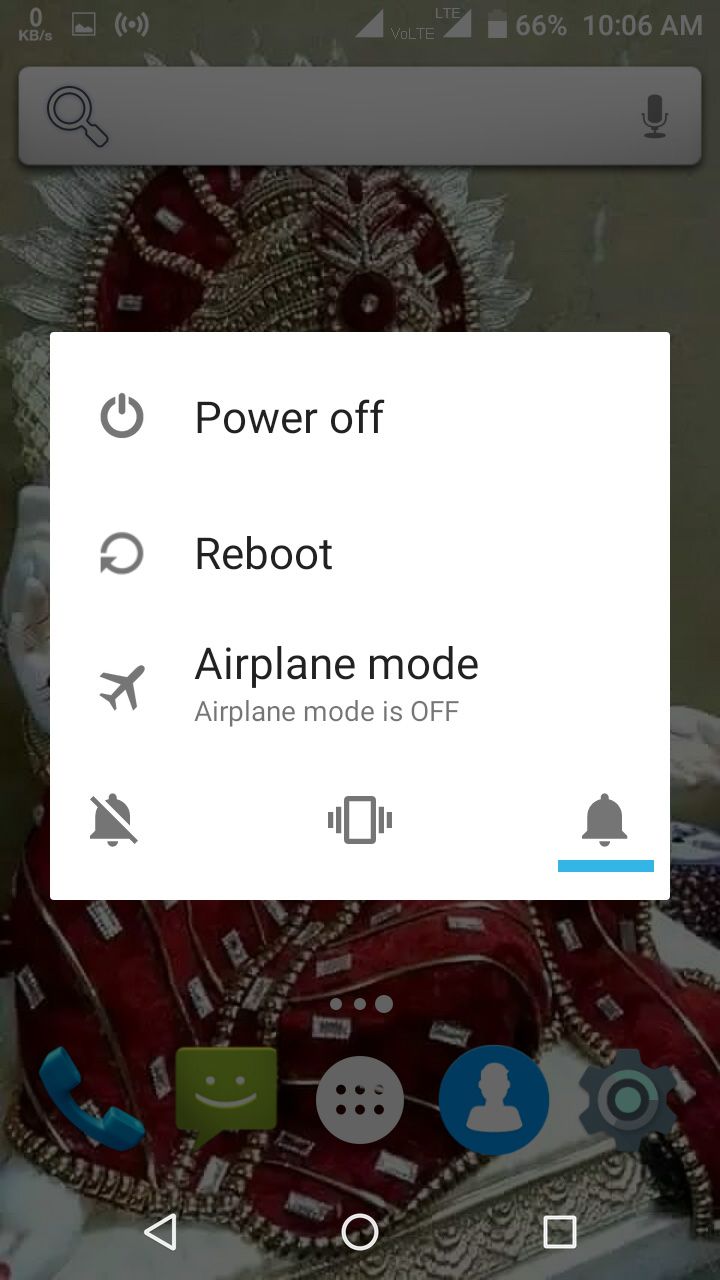
Step 2 : Ab aap apne Android Smartphone ka Power off kar de aur phir uska battery nikal de. Agar aap ka battery removable hai.
Step 3 : Ab aap apne Android Smartphone ko flash karne ke liye. Jo bhi Stock Rom ya Custom Rom download kiya hai. Use apne computer me extract kar de.
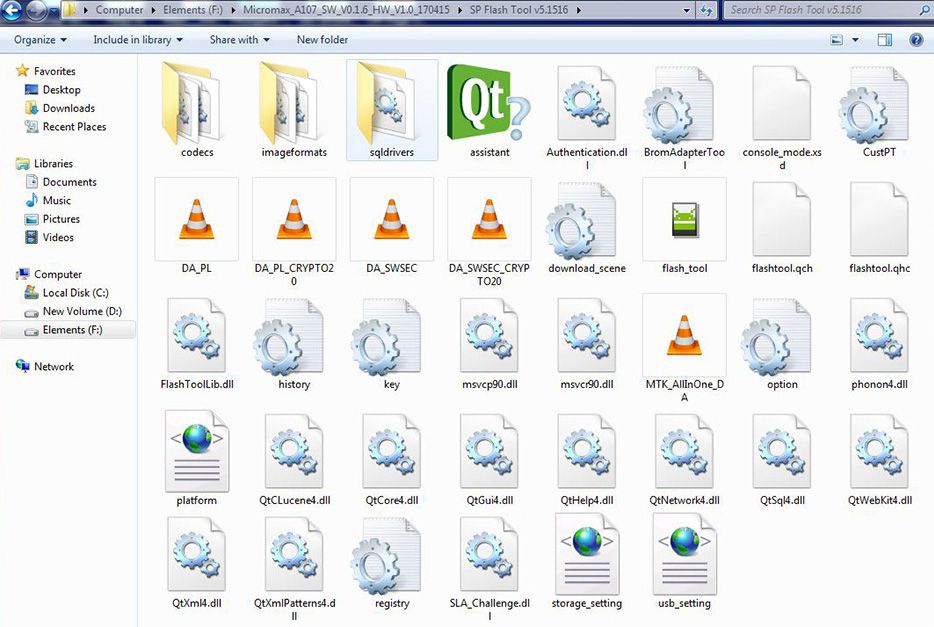
Step 4 : Smart Phone Flash Tool (SP Flash Tool) ko Download karne ke baad. Use bhi apne computer me extract kar de. Extract karne ke baad app niche dikh rahe files ko dekh payege.
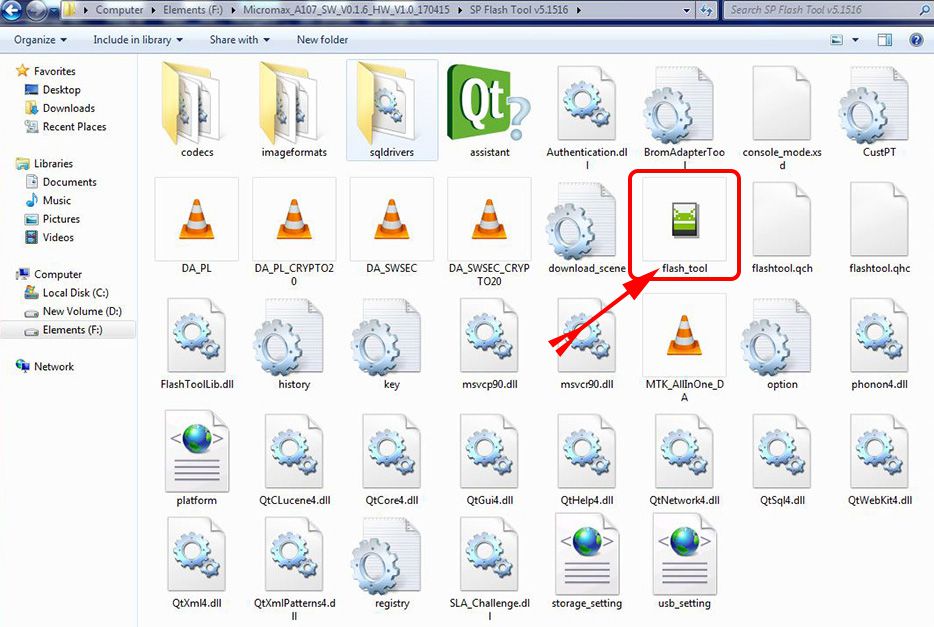
Step 5 : Yaha aap Flash_tool.exe file ko open kijiye.
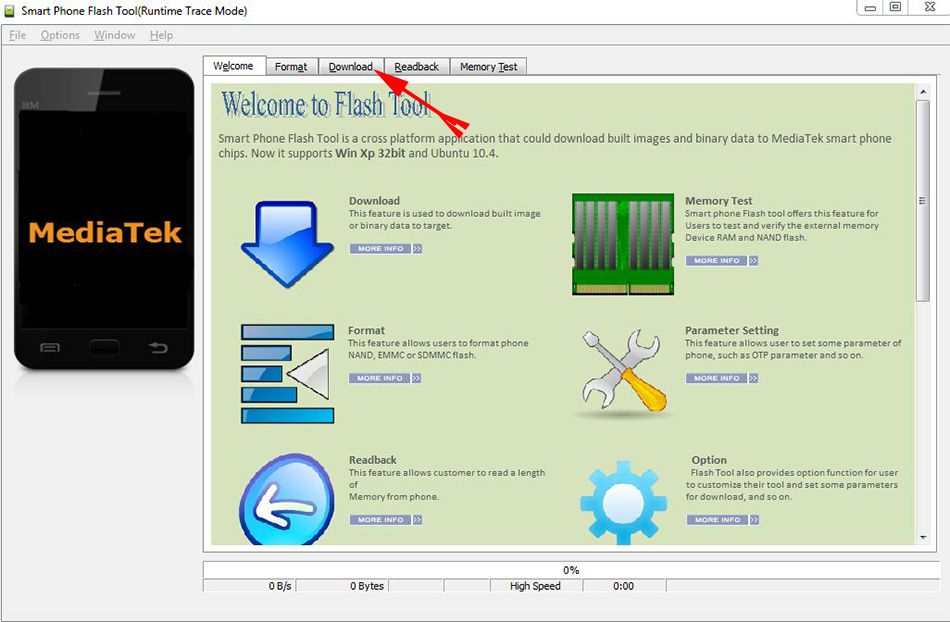
Step 6 : Jab aap ka SP Flash Tool open ho jaye. Tab aap Download Tab ke upper click kare.
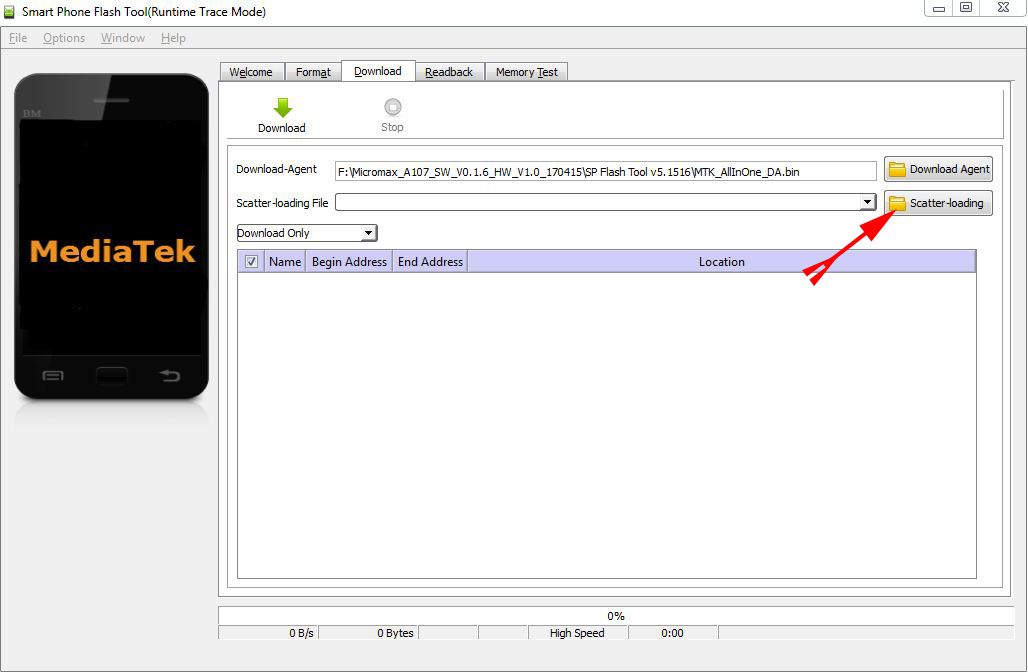
Step 7 : Ab app download tab me scatter-loading button ke upper click kare.
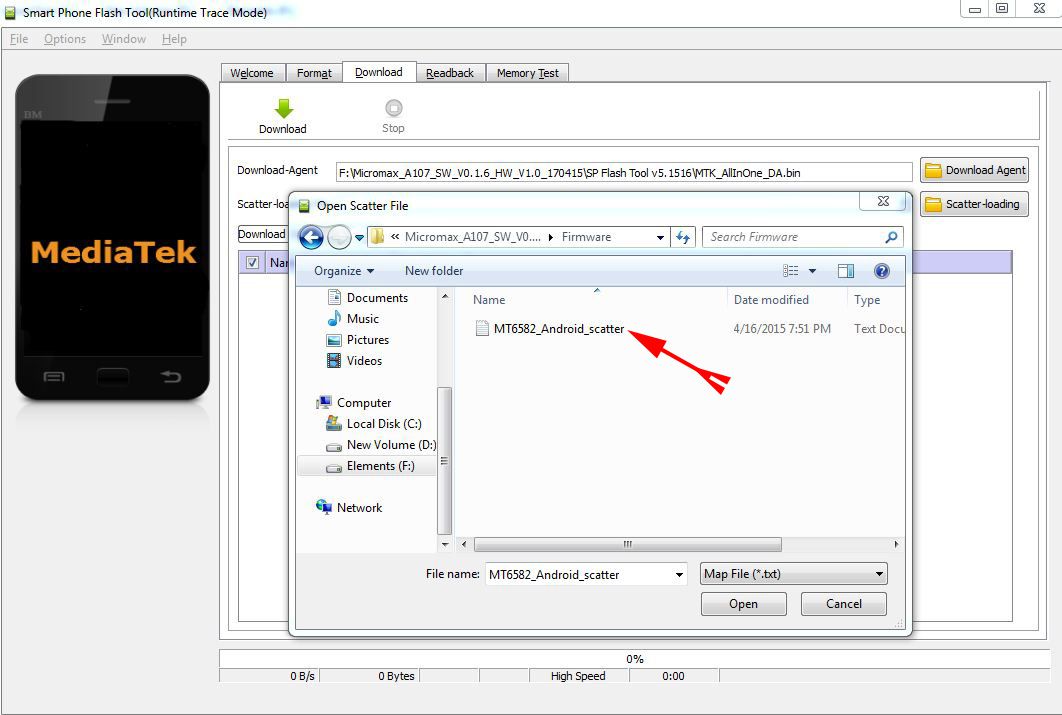
Step 8 : Stock rom folder ke ander jo Scatter File hai. Use yaha Locate karna hai.
Step 9 : Flashing Process start karne ke liye Download Button ke upper click kare.
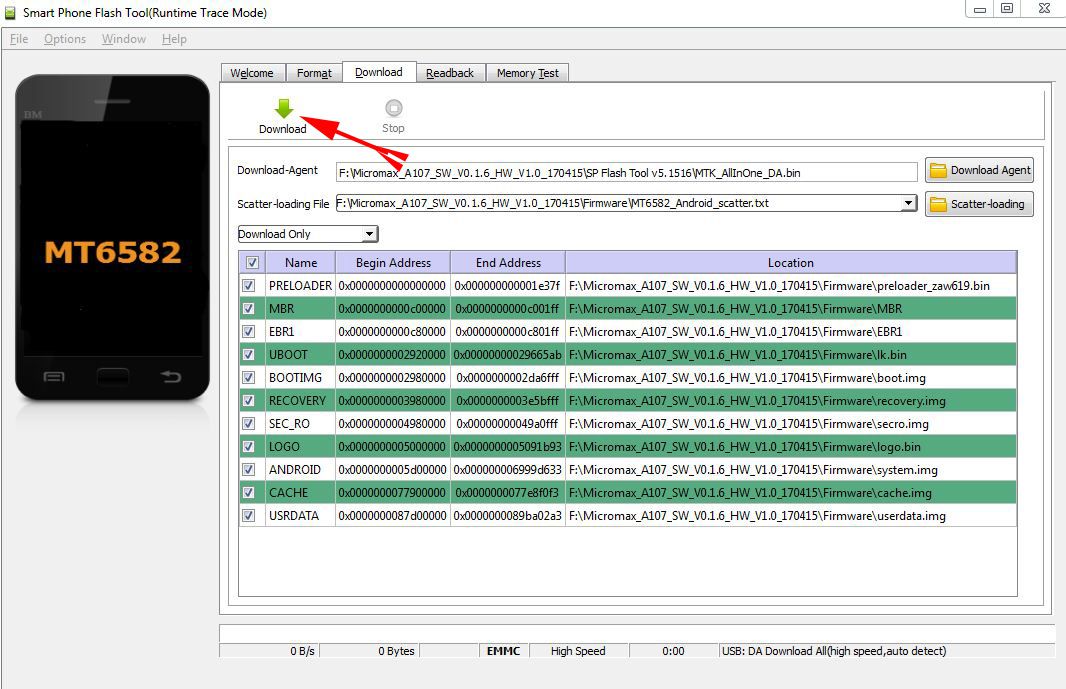
Step 10 : Download ki button ke upper click karne ke baad. Ab aap apne smartphone ko usb cable ke dwara (without battery- Agar removable hai) computer se connet kare. Aur usb cable ke dwara connect karte hi turant battery laga de. Ya phir apne smartphone ka Volume Down aur Volume Up key ek saath press kare.
Step 11 : Flashing completed hote hi ek Green Tick aap ko dikhae dega.
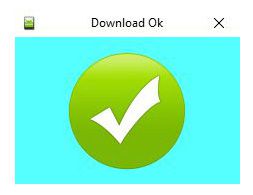
Ab aap apne computer me Smart Phone Flash Tool window ko close kar de. Aur phir apne mobile ko usb cable se nikal le.
Congratulations, Ab aap ka mobile successfully flash ho chukka hai. Chahe to apna mobile phone on kar ke dekh shakte hai.


No comments:
Post a Comment